


 ▶
Você filmou o trecho com a câmera no para-brisa e o GPS ligado. De volta ao escritório, o vídeo roda dentro do projeto, você arrasta um retângulo em volta de uma placa e pergunta à IA o que é aquilo. Ela responde com o código, o tipo, o lado da via e a distância. Um clique, e a placa está na planta — com a prancha de fabricação cotada junto.
É isso que a versão 2.9.0 do SCENG Sign Manager traz. Abaixo, o caminho inteiro, com as telas de uma sessão real.
O levantamento de campo termina com dezenas de fotos no celular. De volta ao escritório, abre-se foto por foto: identifica a placa no manual, estima a estaca, desenha. Entre a imagem e a planta há uma pessoa fazendo tradução manual.
É nessa tradução que entram o tipo errado, a estaca anotada de cabeça e a tarde perdida. Os três recursos abaixo eliminam etapas dela. Não todas — as que dá para eliminar sem inventar dado.
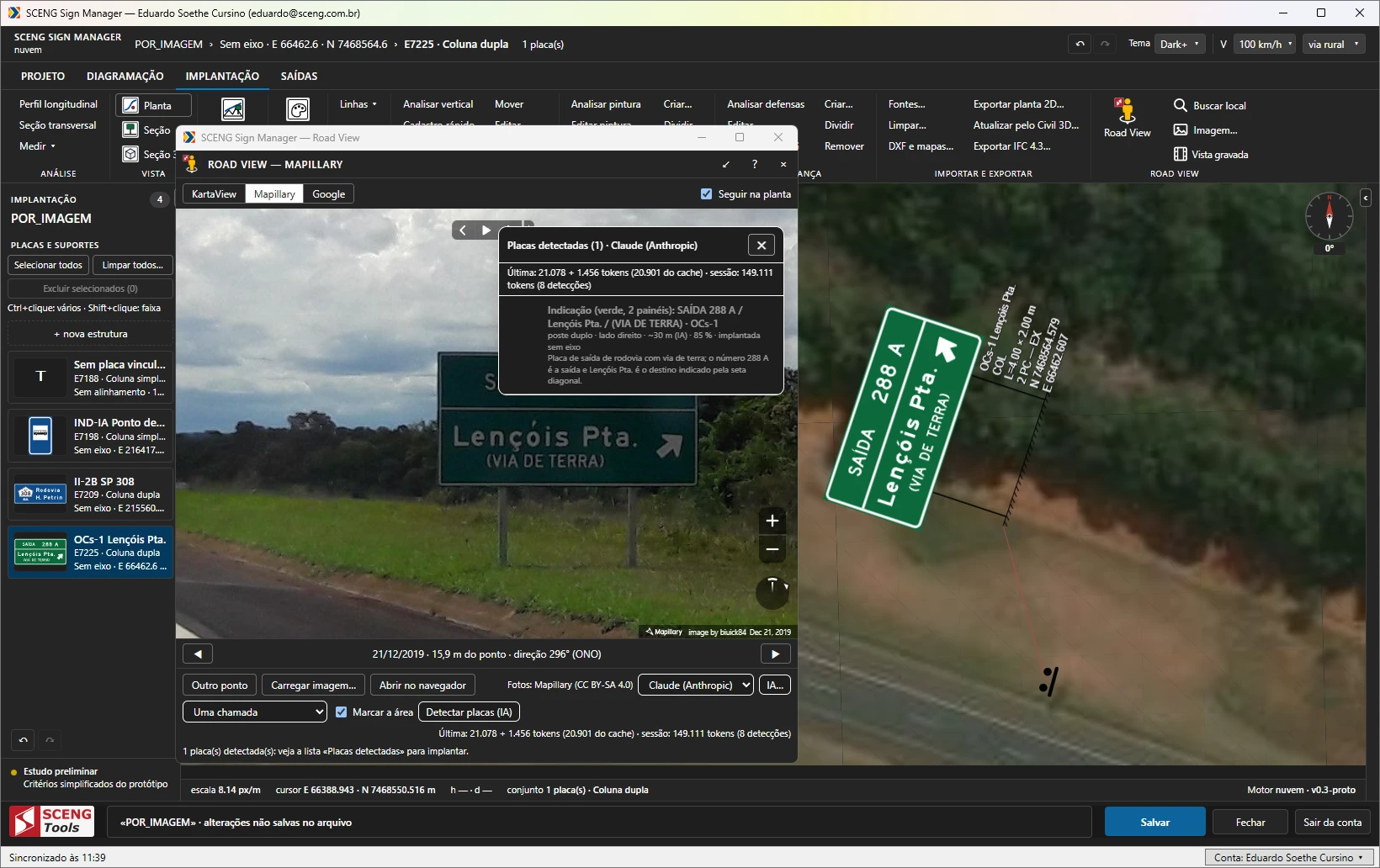
Este é a base dos outros dois e já estava no ar. Em Implantação › Road View você clica um ponto da planta e abre a foto da via naquele local. Três fontes, você escolhe: Google Street View, Mapillary e KartaView — as duas últimas abertas, e é por elas que se chega a vicinal e trecho rural onde o Street View nunca passou.
Clicando com o botão direito num suporte, «Road View aqui» abre a vista já olhando no sentido que aquele suporte atende. Um marcador laranja mostra onde está a câmera, e «Seguir na planta» mantém os dois sincronizados enquanto você navega.
O Street View tem a data que tem. O seu levantamento tem a data de ontem.
A Vista gravada abre o vídeo do seu próprio percurso ao lado da planta. Dois arquivos: o MP4 da câmera e o GPX do GPS. O vídeo roda e a planta acompanha — na barra inferior aparecem o instante, a velocidade e o rumo, e na planta o ponto corre sobre a trilha.
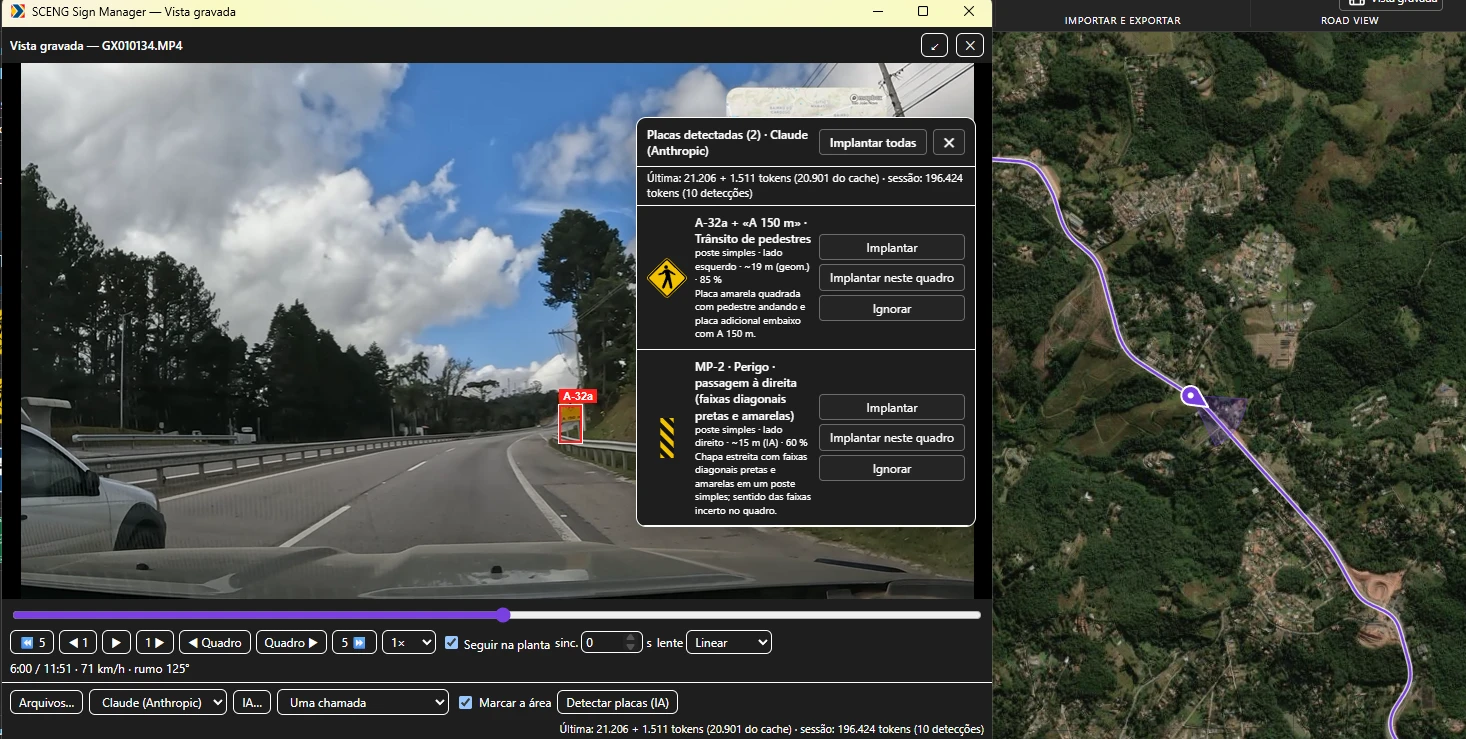
Há dois ajustes que todo levantamento precisa e quase ninguém oferece: sincronismo em segundos, para quando o GPS e a câmera não começaram juntos, e correção de lente, para a câmera de ação que distorce as bordas.
E se o trecho ainda não tem eixo, «Criar eixo pelo GPS» transforma a trilha num eixo direto. Sem elementos, só a geometria — o suficiente para estaquear o que você está vendo passar.
No rodapé do Road View há «Carregar imagem…». A foto entra por botão, arrastando o arquivo ou Ctrl+V direto de um print. O que acontece depois depende do que ela carrega:
| A foto tem | O que o Sign Manager faz |
|---|---|
| GPS no EXIF | marca e centraliza o ponto na planta, com a estaca |
| GPS + direção da imagem | marca também para onde a câmera estava olhando |
| Sem GPS | abre do mesmo jeito; vale o carimbo e o que você souber |
| Projeto sem sistema de coordenadas | avisa e sugere o provável pelo GPS: SIRGAS 2000, UTM do fuso da longitude |
A leitura é do EXIF real do arquivo — o bloco APP1, o TIFF, o IFD0 e o GPS IFD —,
incluindo o GPSImgDirection com a distinção entre norte verdadeiro e magnético
que a própria tag declara. E a foto continua à vista enquanto você desenha: não é abrir,
conferir e fechar.
Aqui está o recurso novo, e ele vale nas três fontes de imagem: o vídeo da Vista gravada, a foto que você carregou e — o que talvez surpreenda — o próprio Road View.
Essa terceira abre uma porta inesperada: dá para levantar a sinalização existente de um trecho sem ter ido a campo, a partir da imagem pública do Mapillary ou do Street View. Para orçar uma reforma de sinalização, ou para saber o que já está lá antes de projetar o que falta, isso encurta a primeira semana do serviço.
Em qualquer uma das três, você arrasta um retângulo em volta da placa e a IA lê
só aquela área. Enter manda o quadro inteiro; Esc cancela.
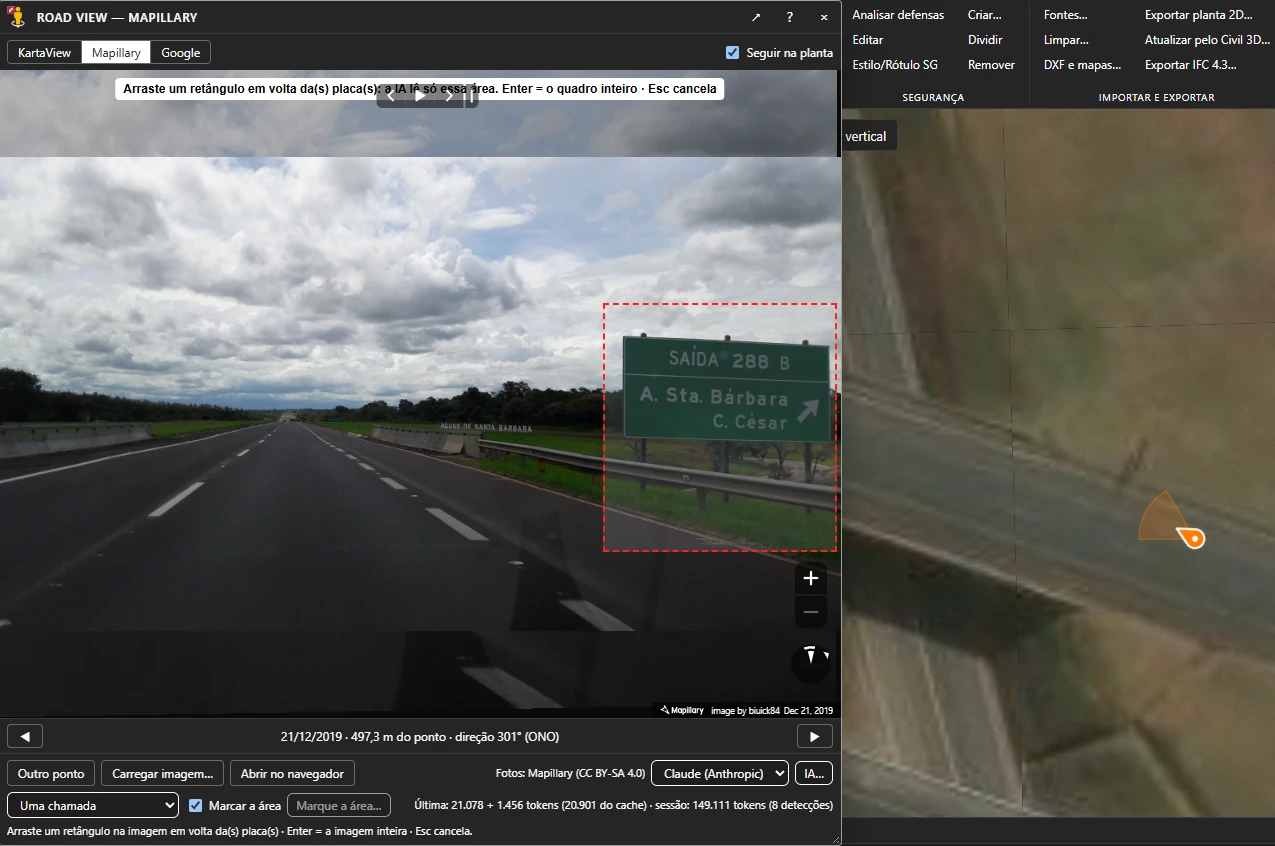
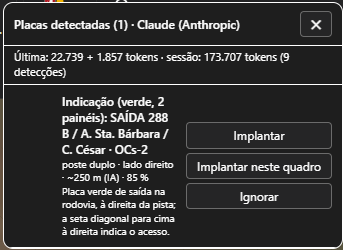
Clique em «Detectar placas (IA)» e vem a resposta. Não é um rótulo — é uma descrição:
Repare no que vem junto do código: o lado da via, a distância estimada, o
grau de confiança e a justificativa em texto. E repare na marca da distância —
(IA) quando foi a inteligência que estimou, (geom.) quando a
geometria do projeto pôde dar o número. São duas certezas diferentes, e a tela não as
mistura.
A decisão que mais importa aqui não é técnica, é de política: a chave é sua. Você escolhe o provedor e usa a sua própria conta, entre sete:
Claude (Anthropic), GPT (OpenAI), Gemini (Google), DeepSeek, Qwen (Alibaba), GitHub Models e Azure OpenAI — este último na implantação da sua própria empresa, o que resolve o caso de quem tem política de dados fechada.
Isso responde de uma vez as duas perguntas que todo engenheiro faz antes da terceira: quanto custa, e para onde vão as minhas imagens. Não há repasse, não há conta nossa no meio, e a política de retenção que vale é a do provedor que você já contratou. A chave fica guardada no cofre do Windows (DPAPI) e a chamada sai da sua máquina.
Esse achado mudou uma decisão de projeto: o suporte deixou de depender do que a IA enxerga e passou a sair da regra do tipo da placa — retangular vira poste duplo ou estrutura aérea; regulamentação, advertência e marcadores viram poste simples. O que a norma já determina não precisa ser adivinhado por modelo nenhum.
Essa linha fica visível o tempo todo, no rodapé da janela:
Última: 21.078 + 1.456 tokens (20.901 do cache) · sessão: 149.111 tokens (8 detecções)
Quem paga a conta merece ver a conta. E o número entre parênteses explica por que a segunda detecção custa uma fração da primeira: o contexto fica em cache.
Detectar sem implantar seria meio caminho. Cada placa encontrada vem com três saídas: «Implantar», e você clica o ponto na planta; «Implantar neste quadro», que usa a posição que o vídeo já conhece; ou «Ignorar». Quando o quadro traz várias, aparece «Implantar todas».
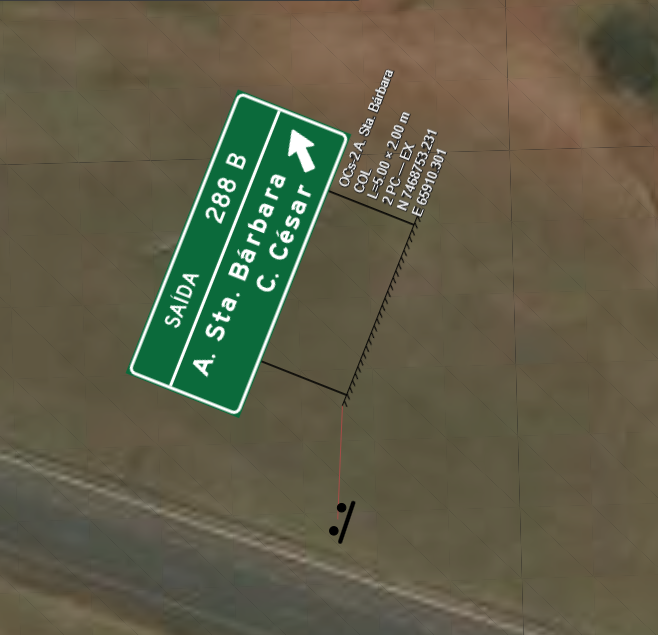
A placa entra na planta com o rótulo completo — código, situação, dimensões, suporte e a coordenada:
OCs-2 A. Sta. Bárbara · COL · L=5,00 × 2,00 m · 2 PC — EX · N 468753.231 · E 65910.301
E então o ponto que fecha tudo: o que sai do outro lado não é um símbolo. É a placa diagramada, pronta para fabricação.
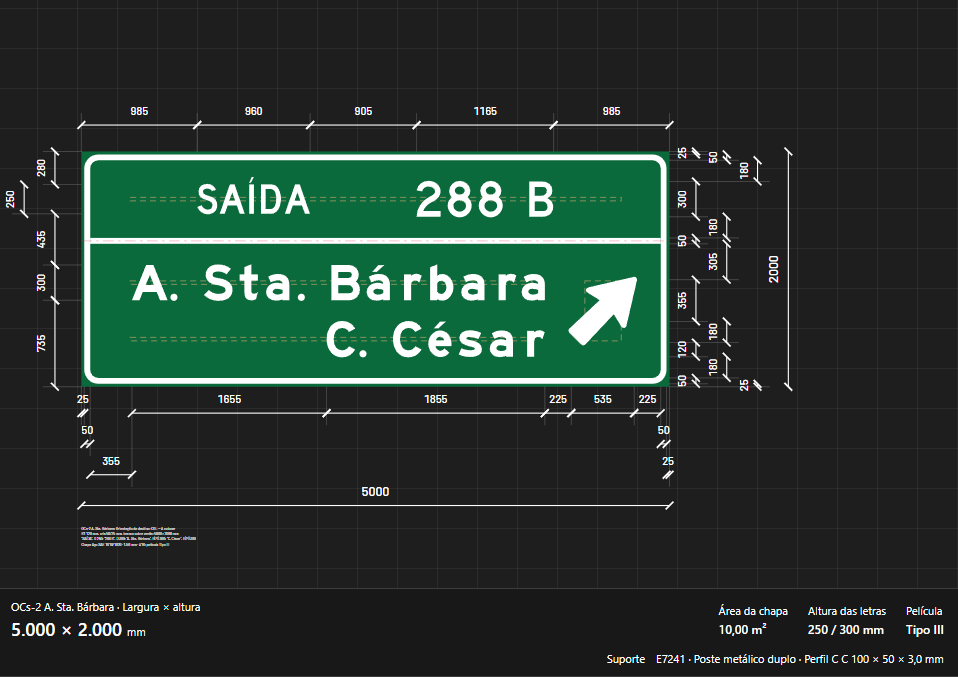
Cinco metros por dois, dez metros quadrados de chapa, letras de 250 e 300 mm, película tipo III, suporte em poste metálico duplo com perfil C 100 × 50 × 3,0 mm. Tudo cotado, tudo a partir de um retângulo arrastado num quadro de vídeo.
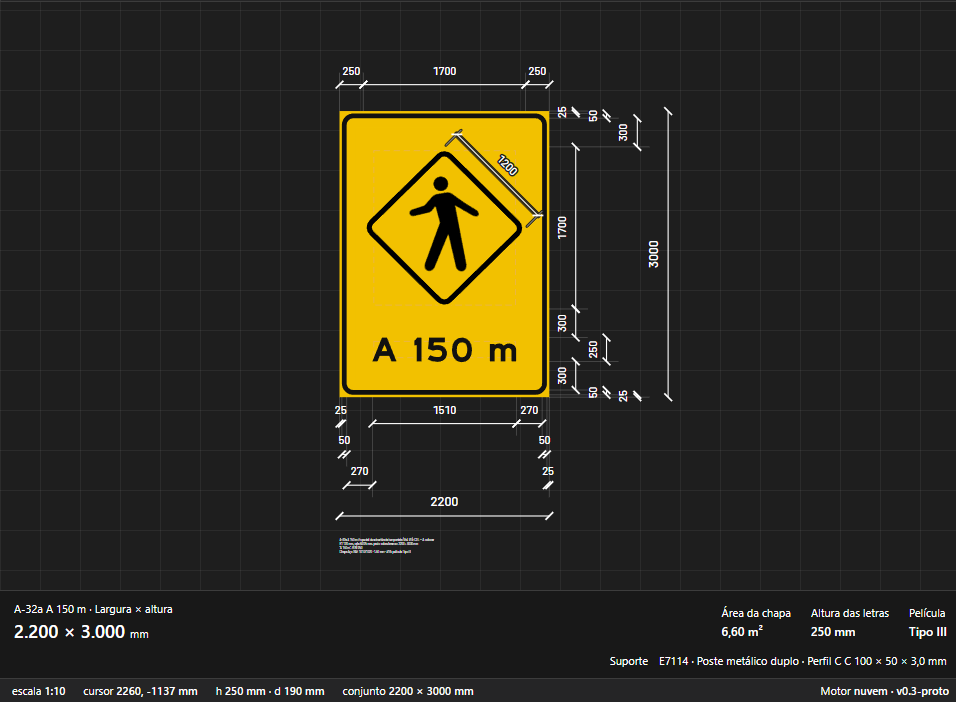
Vale para advertência do mesmo jeito. No vídeo, a IA leu uma A-32a com a placa adicional «A 150 m» — trânsito de pedestres, poste simples, lado esquerdo, a uns 19 metros pela geometria, 85 % de confiança — e a prancha saiu com 2.200 × 3.000 mm, 6,60 m² de chapa e letras de 250 mm.
Nada disso roda sozinho, e é de propósito. Cada detecção chega com o grau de confiança à mostra e um botão de ignorar ao lado. No mesmo quadro em que a A-32a saiu com 85 %, uma MP-2 vista de longe saiu com 60 % — e aparece como 60 %, não como certeza. A descrição da própria IA dizia que o sentido das faixas estava incerto naquele quadro.
Esse é o comportamento certo para uma ferramenta de projeto. A máquina propõe o que enxergou e diz o quanto confia; a decisão continua com quem assina.
Costuma ser a primeira pergunta, então vale dizer: o Sign Manager roda sozinho. É um programa com a sua conta, no Windows ou no navegador — não é plugin e não exige licença de Autodesk Civil 3D.
Para quem usa Civil 3D, a ponte existe nos dois sentidos: «Atualizar pelo Civil 3D» traz o que mudou no desenho, e a saída vai em planta 2D, DXF ou IFC 4.3. Para quem não usa, a exportação é a mesma e o fluxo não muda em nada.
SCENG Sign Manager 2.9.0, aba Implantação. O Road View já estava no ar; a Vista gravada, a janela de Imagem e a detecção por IA entram nesta versão — para sinalização vertical, horizontal e segurança viária.
Os comentarios sao abertos a usuarios cadastrados.
Ainda nao ha comentarios. Seja o primeiro.